Github Pages 使用指南
by
Github Pages 使用指南
Github Pages 是一个免费的静态网站托管服务,它允许你通过简单的几个步骤就可以把你的项目、博客或者个人网站托管在 Github 上。在这篇文章中,我们将详细介绍如何使用 Github Pages 服务来建立和部署你的第一个静态网站。
一、创建 Github 账户
首先,你需要一个 Github 账户。如果你还没有,请访问 Github 官网 注册一个新账户。
二、创建仓库
-
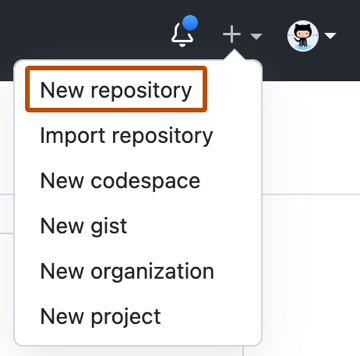
登录到你的 Github 账户,点击右上角的 “+” 按钮,然后选择 “New repository”。
-
为新仓库起一个名字。如果你想要创建一个个人网站,那么仓库的名称必须是
yourusername.github.io(将yourusername替换为你的 Github 用户名)。如果你想要创建一个项目网站,可以为仓库起一个与项目相关的名字。 -
选择 “Public”(公开)作为仓库的可见性,并勾选 “Initialize this repository with a README”(用 README 初始化此仓库),然后点击 “Create repository”。

三、为仓库添加内容
-
进入你刚刚创建的仓库,点击 “Add file”(添加文件)按钮,选择 “Create new file”(创建新文件),创建一个名为
index.html的文件。
-
在
index.html文件的编辑器中,输入以下 HTML 代码:<!DOCTYPE html> <html lang="zh-CN"> <head> <meta charset="UTF-8"> <meta name="viewport" content="width=device-width, initial-scale=1.0"> <title>欢迎来到我的 Github Pages 网站</title> </head> <body> <h1>欢迎来到我的 Github Pages 网站</h1> <p>这是一个简单的示例页面。</p> </body> </html> -
点击 “Commit new file”(提交新文件),将
index.html文件添加到仓库中。
四、启用 Github Pages
默认配置
-
进入仓库的 “Settings”(设置)选项卡,滚动到 “GitHub Pages” 部分。

-
在 “Source”(来源)下拉菜单中选择 “main” 分支,然后点击 “Save”(保存)按钮。

-
页面将自动刷新,滚动回到 “GitHub Pages” 部分。你会看到一个绿色的提示框,显示 “Your site is published at yourusername.github.io“(你的网站发布在 yourusername.github.io)。

使用 Github Actions 配置和部署 Github Pages
在本节中,我们将介绍如何使用 Github Actions 配置和部署你的 Github Pages 网站。Github Actions 是一种自动化工具,它可以帮助你自动构建、测试和部署你的代码。接下来,我们将创建一个简单的 Github Actions 工作流程来部署我们的 Github Pages 网站。
1. 创建工作流文件
在你的仓库根目录下,创建一个名为 .github/workflows 的文件夹。然后,在这个文件夹中创建一个名为 deploy.yml 的文件。你的仓库结构应该如下:
your_repository/
  |-- .github/
  |     |-- workflows/
  |           |-- deploy.yml
  |-- index.html
  |-- README.md
2. 编写 Github Actions 工作流配置
打开 deploy.yml 文件,将以下 YAML 代码复制到其中:
name: Deploy to Github Pages

on:
  push:
    branches:
      - main

jobs:
  deploy:
    runs-on: ubuntu-latest

    steps:
    - name: Checkout repository
      uses: actions/checkout@v2

    - name: Setup Node.js
      uses: actions/setup-node@v2
      with:
        node-version: 14

    # 可选:在此处添加构建步骤,例如安装依赖、运行构建命令等。
    # - name: Install dependencies
    #   run: npm ci
    # - name: Build
    #   run: npm run build

    - name: Deploy to Github Pages
      uses: peaceiris/actions-gh-pages@v3
      with:
        github_token: $
        publish_dir: ./ # 将此更改为你的构建输出目录,例如:./dist
这个工作流配置的主要步骤如下:
- 当代码推送到
main分支时,触发工作流。 - 使用
ubuntu-latest作为运行环境。 - 检出仓库代码。
- 设置 Node.js 环境(可根据你的项目需要调整版本)。
- (可选)添加构建步骤,例如安装依赖、运行构建命令等。
- 使用
peaceiris/actions-gh-pagesGithub Action 部署到 Github Pages。
3. 提交更改
将 .github 文件夹添加到仓库,并提交更改:
git add .github
git commit -m "Add Github Actions workflow"
git push origin main
4. 查看 Github Actions 运行结果
提交更改后,转到你的仓库页面,点击 “Actions” 选项卡,你应该能看到一个正在运行或已完成的工作流。点击工作流名称,查看详细信息和运行结果。

5. 访问 Github Pages 网站
如果 Github Actions 工作流运行成功,你的 Github Pages 网站应该已经更新并部署。访问 https://yourusername.github.io(将 yourusername 替换为你的 Github 用户名)来查看你的网站。
现在,每当你将更改推送到 main 分支时,Github Actions 都会自动构建和部署你的 Github Pages 网站。你可以根据你的项目需求自定义工作流配置,例如添加构建步骤、运行测试等。更多关于 Github Actions 的信息,请参考 官方文档。
五、访问你的 Github Pages 网站
现在,你可以通过访问 https://yourusername.github.io(将 yourusername 替换为你的 Github 用户名)来查看你的 Github Pages 网站。
六、自定义域名(可选)
如果你想要为你的 Github Pages 网站使用自定义域名,可以参照 Github 官方文档 进行设置。
总结
现在你已经成功创建了一个 Github Pages 网站。你可以随时更新你的网站内容,只需将更改提交到仓库的 “main” 分支上即可。随着你对 Github Pages 的熟悉,你还可以尝试使用 Jekyll 等静态站点生成器来构建更复杂的网站。
tags: